

O Google Play Services parece estar causando problemas de consumo excessivo de bateria para alguns usuários do Android. Se isso estiver acontecendo com você, mostraremos algumas possíveis soluções até que o Google lance uma nova atualização.
Serviços do Google Play e problemas de bateria no Android
Se com as últimas atualizações do seu terminal Android você verificou que o consumo da bateria é maior que o normal, o problema pode vir do Google Play Services. Alguns usuários, mas não todos, puderam verificar que o consumo que estão fazendo aumentou. Se você quer saber se isso também acontece com você ou não, esta é a primeira coisa que você deve fazer.
Atualize o Google Play Services
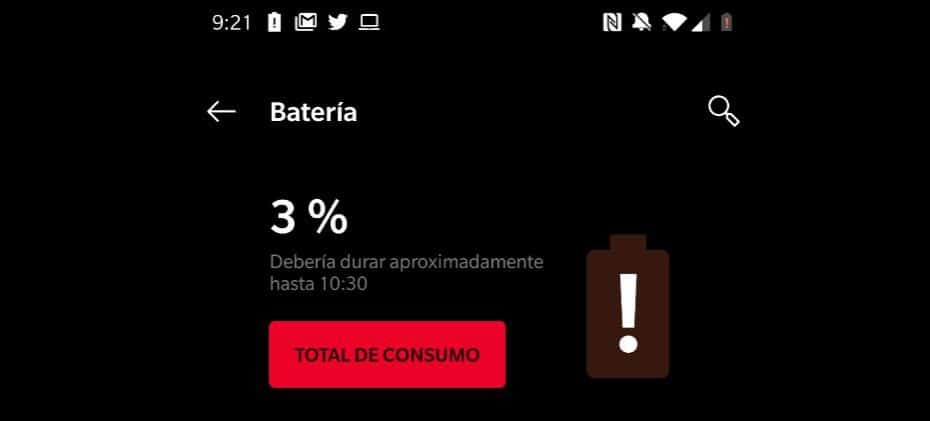
Abra as configurações do sistema e acesse a seção Bateria. Lá, toque no ícone Uso total da bateria . Dependendo da sua interface Android, pode haver algumas pequenas diferenças, mas o processo será basicamente o mesmo para todas. Quando os dados aparecerem, você poderá verificar o consumo de bateria de cada aplicativo. Se o Google Play Services estiver consumindo mais bateria do que o normal, esse é o aplicativo responsável.
Como resolver o problema de consumo excessivo de bateria com o Google Play Services? Vamos dar uma olhada. De acordo com alguns usuários, a versão 18.3.82 está causando o aumento do consumo de bateria. Existem várias opções para interromper esse consumo.
A primeira opção é aguardar a atualização oficial do Google . Para verificar se você está usando a versão mais recente, siga estes passos:
- Existe uma Aplicativos e notificações.
- Em seguida, clique em Ver todos os aplicativos.
- Pesquisar Serviços do Google Play.
- Quando você o der, poderá saber qual é a versão atual que você instalou.
Para saber se existe uma atualização disponível, clique em Detalhes do aplicativo e depois em Atualizar ou Instalar. Se por acaso isso não funcionar, vamos para a segunda solução possível.
Limpar dados e cache do Google Play Services e Play Store
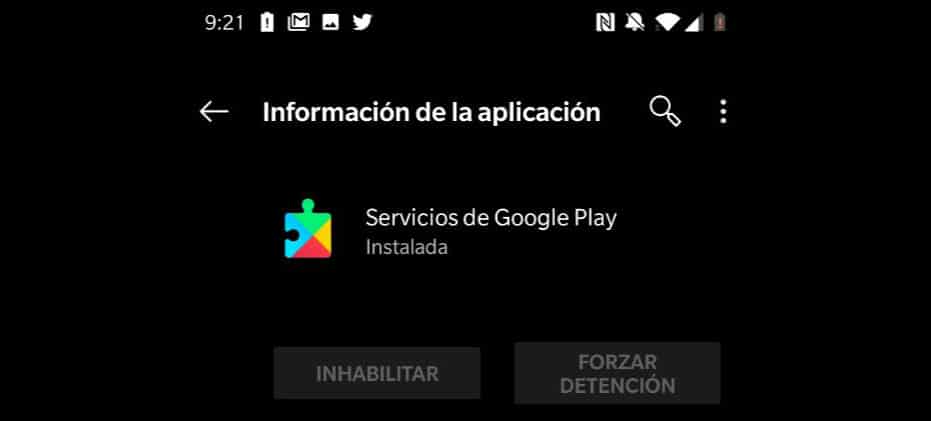
Se as instruções acima não funcionarem, ou se você quiser garantir que seu consumo de energia volte ao normal, aqui estão mais duas etapas que você pode seguir. A primeira é limpar os dados e o cache do Google Play Services . Para fazer isso, siga estas etapas:
- Abra Configurações e vá para Aplicativos e notificações.
- Clique em Todos os aplicativos e, em seguida, Google Play Services.
- Lá, clique na opção Armazenamento.
- Em seguida, limpe o cache.
- Em seguida, clique também em Limpar armazenamento.
O segundo passo é fazer o mesmo com a Play Store . Ou seja, na mesma opção Apps e notificações -> Ver todos os apps -> Google Play Store, toque em Armazenamento e limpe o cache e os dados.
Atualizar para a versão Beta dos Serviços da Play Store ou voltar para uma versão anterior

Se o acima não funcionar para você, há mais duas opções que você pode tentar, embora as implicações de ambas sejam diferentes.
O primeiro passo é se tornar um testador beta do Google Play Services . Para isso, basta acessar a página a seguir e clicar no botão "Tornar-se um testador" . Após a ativação, você receberá uma notificação no seu celular para atualizar para as versões mais recentes que estão sendo testadas.
Esta opção, ao usar versões beta, pode causar algum tipo de fechamento inesperado. A parte positiva é que, se isso não acontecesse, você estaria sempre à frente do resto dos usuários em termos de melhorias. Mas o que foi dito, melhores versões finais e estáveis de qualquer aplicativo ou sistema.
A segunda solução, e mais eficaz, seria reverter para uma versão anterior do Google Play Services, na qual os problemas de bateria não ocorriam. Para isso, você precisaria baixar o APK do Google Play Services anterior à versão 18.3.82 e instalá-lo. Não é complicado, mas requer que você tenha habilitado a permissão para instalar aplicativos de fontes desconhecidas.
Nossa recomendação é tentar limpar os dados e o cache primeiro. Se isso não funcionar, tente usar a versão beta. Se isso também não funcionar, aguarde a próxima atualização. Dessa forma, você evita danificar seu dispositivo Android, o que, se você não tiver muita experiência, pode dificultar a correção do problema posteriormente.
Índice